Shopify Checkout optimieren: 9 Tipps für mehr Conversions (2026)
Shopify Checkout optimieren: Express-Checkout, Trust-Signale, weniger Formularfelder, mobiler Checkout und Post-Purchase-Upselling. Stand 2026.

Kurz gesagt
- Abbruchrate: Rund 70 % aller Warenkörbe werden abgebrochen, viele davon im Checkout.
- Express-Checkout: Shop Pay, Apple Pay und Google Pay verkürzen den Kaufprozess auf wenige Sekunden.
- Trust-Signale: Zahlungslogos, Gütesiegel und klare Versandinfos senken die Abbruchrate.
- Mobil: Über 70 % aller Shopify-Besucher kommen mobil. Der Checkout muss auf dem Smartphone ohne Hakeln funktionieren.
- Post-Purchase: Upselling nach dem Kauf steigert den AOV, ohne die eigentliche Conversion zu gefährden.
Im Checkout entscheidet sich, ob aus einem Besucher ein Kunde wird. In vielen Shops bekommt er trotzdem wenig Aufmerksamkeit. Design und Produktseiten werden optimiert, die Social Ads laufen, und der Checkout bleibt im Standardzustand. Das kostet Umsatz.
Laut Studien liegt die durchschnittliche Warenkorbabbruchrate im E-Commerce bei rund 70 %. Viele dieser Abbrüche passieren im Checkout, und dort bringen schon kleine Änderungen spürbar mehr Umsatz.
Warum der Checkout entscheidend ist
Dein Besucher hat sich für ein Produkt entschieden, es in den Warenkorb gelegt und den Kaufprozess gestartet. Jetzt fehlt nur noch das Formular. An dieser Stelle springen die meisten potenziellen Kunden ab.
Die häufigsten Gründe für Checkout-Abbrüche:
- Unerwartete Kosten: Versandkosten, Steuern oder Gebühren, die erst im Checkout sichtbar werden
- Pflicht zur Kontoerstellung: Kunden wollen nicht erst ein Konto anlegen, bevor sie kaufen können
- Zu komplizierter Prozess: Zu viele Schritte, zu viele Felder, unklare Navigation
- Mangelndes Vertrauen: Fehlende Sicherheitssignale oder unbekannte Zahlungsanbieter
- Fehlende Zahlungsmethoden: Die bevorzugte Zahlungsart ist nicht verfügbar
Alle diese Punkte kannst du in Shopify angehen. Grundlage ist Checkout Extensibility. Der alte Checkout, den man per checkout.liquid anpassen konnte, ist abgeschaltet, und alle Shops laufen auf dem neuen Checkout. Anpassungen machst du im Checkout-Editor, mit Apps und mit Extensions.
Checkout-Analyse: Wo verlierst du Kunden?
Bevor du etwas änderst, schau nach, an welcher Stelle Kunden abspringen. Ohne diese Daten optimierst du auf Verdacht.
Die wichtigsten Kennzahlen
Shopify Analytics liefert dafür schon brauchbare Daten. Achte vor allem auf diese Werte:
- Cart-to-Checkout-Rate: Wie viele Warenkorb-Besucher starten überhaupt den Checkout?
- Checkout-Completion-Rate: Wie viele Checkout-Starter schließen den Kauf ab?
- Abbruchstelle: An welchem Schritt im Checkout brechen die meisten Nutzer ab?
- Geräteverteilung: Unterscheiden sich die Conversion-Raten zwischen Desktop und Mobile?
Richte außerdem Google Analytics 4 mit E-Commerce-Events ein. Dann siehst du im Checkout-Funnel, wie viele Nutzer an welcher Stelle abspringen. Heatmap-Tools wie Hotjar oder Microsoft Clarity zeigen, wo Nutzer zögern oder hängen bleiben. Damit genug passende Besucher in den Funnel kommen, gehört auch dein Shopify SEO dazu.
Schau dir deine Checkout-Daten mindestens einmal im Monat an. Trends siehst du erst über einen längeren Zeitraum, und saisonale Schwankungen können das Bild verzerren.
Express-Checkout aktivieren
Am schnellsten bekommst du mehr Conversions, wenn du den Checkout verkürzt. Mit Express-Checkout kaufen Kunden mit wenigen Klicks und tippen weder Adresse noch Zahlungsdaten von Hand ein.
Shop Pay: Shopifys eigener Express-Checkout
Shop Pay ist Shopifys eigene Lösung und der am häufigsten genutzte Express-Checkout im Shopify-Ökosystem. Kunden mit Shop Pay haben Adresse und Zahlungsdaten bereits hinterlegt und bestellen mit einem Klick. Laut Shopify konvertiert Shop Pay bis zu 50 % besser als ein normaler Gast-Checkout.
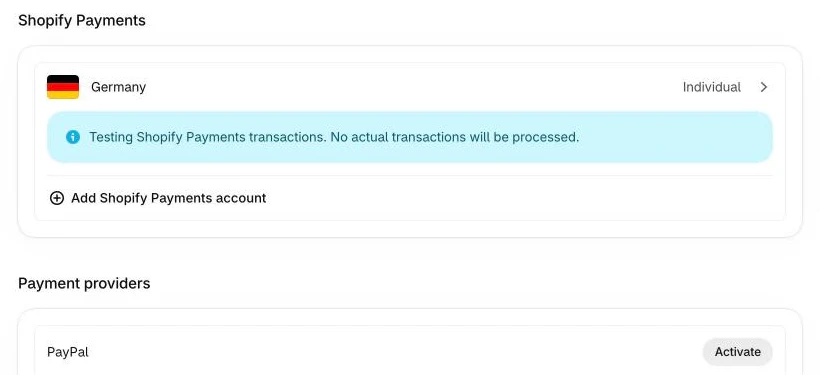
Shop Pay aktivierst du unter Einstellungen > Zahlungen > Shopify Payments. Es steht auf allen Shopify-Plänen zur Verfügung, sofern du Shopify Payments nutzt.
Apple Pay und Google Pay
Aktiviere zusätzlich Apple Pay und Google Pay. Beide nutzen die Zahlungsdaten, die auf dem Gerät gespeichert sind, und machen den Checkout vor allem auf dem Smartphone sehr kurz. Du schaltest sie ebenfalls in den Shopify-Payments-Einstellungen mit wenigen Klicks frei.
PayPal Express
PayPal bleibt in Deutschland eine der beliebtesten Zahlungsmethoden. Mit PayPal Express starten Kunden den Kauf direkt von der Produktseite oder aus dem Warenkorb, ohne den regulären Checkout zu durchlaufen. Die Adressdaten übernimmt PayPal automatisch.
Trust-Signale im Checkout
Wer sich um seine Daten sorgt, kauft nicht, auch wenn das Produkt passt. Bei Neukunden und teureren Produkten fallen Trust-Signale besonders ins Gewicht.
Versandkosten, Lieferzeit und Rückgabe gehören sichtbar in den Warenkorb, bevor jemand auf Kaufen klickt.
Welche Trust-Signale wirken im Checkout?
- SSL-Zertifikat: Shopify stellt es automatisch bereit, Kunden sehen es am Schloss-Symbol in der Adressleiste. Ein kurzer Hinweis darauf schadet trotzdem nicht.
- Zahlungsanbieter-Logos: Zeig mit Logos von Visa, Mastercard, PayPal oder Klarna, welche Zahlungsarten du akzeptierst.
- Gütesiegel: Trusted Shops, TÜV oder Trustpilot-Bewertungen direkt im Checkout geben Käufern Sicherheit.
- Versand- und Rückgabe-Infos: Klare Lieferzeiten und eine verständliche Rückgaberegelung nehmen Unsicherheit.
- Kontaktmöglichkeiten: Eine sichtbare Telefonnummer oder ein Chat-Widget zeigt, dass ein echtes Unternehmen dahintersteht.
Über Checkout Extensibility baust du eigene Infoblöcke, Icons und Hinweise in den Checkout ein. Checkout-UI-Extensions in den Schritten Information, Versand und Zahlung gibt es nur auf Shopify Plus. Auf den anderen Plänen passt du Farben, Logo und Schriften im Checkout-Editor an und kannst UI-Extensions auf der Danke- und der Bestellstatusseite nutzen.
Formularfelder reduzieren
An jedem zusätzlichen Feld im Checkout können Kunden abbrechen. Weniger Felder bringen in der Regel eine höhere Conversion-Rate. Shopify hat den Checkout in den letzten Jahren schon deutlich verschlankt.
Konkrete Maßnahmen
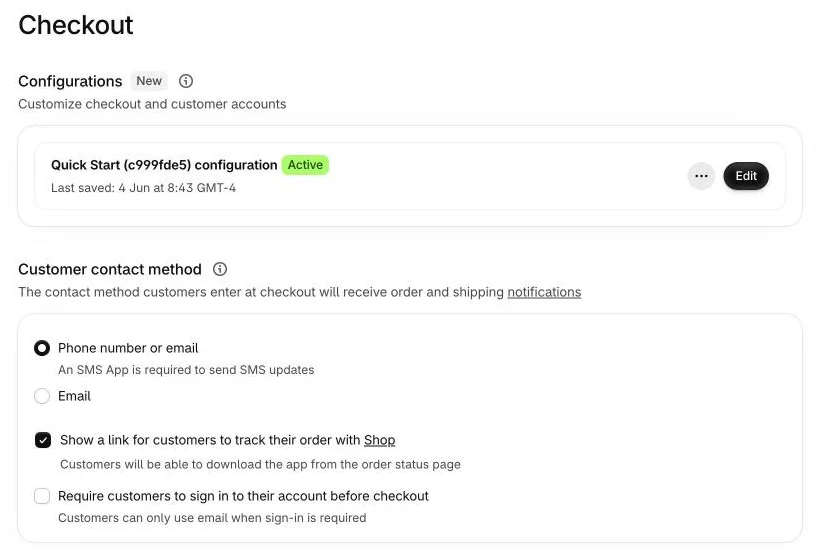
- Gast-Checkout erlauben: Zwing Kunden nicht zur Kontoerstellung. Prüfe in den Einstellungen zu Checkout und Kundenkonten, dass Kunden ohne Login bestellen können.
- Adress-Autovervollständigung nutzen: Shopify hat eine Adressvervollständigung eingebaut. Kunden tippen weniger und machen weniger Fehler.
- Firmenfeld nur bei Bedarf anzeigen: In den Checkout-Einstellungen kannst du das Firmenfeld auf „optional“ oder „ausgeblendet“ setzen.
- Vor- und Nachname: Shopify erlaubt die Option „Nur Nachname erforderlich“. Prüfe, ob das für deinen Markt sinnvoll ist.
- Telefonnummer optional machen: Wenn du sie nicht zwingend für den Versand brauchst, mach sie optional.
Seit 2023 gibt es bei Shopify den One-Page-Checkout. Kunden sehen Adresse, Versand und Zahlung auf einer Seite und müssen nicht zwischen Schritten hin und her springen. Ist dein Shop im Checkout-Editor noch auf drei Seiten eingestellt, teste die Umstellung auf eine Seite.
Eigene Rabatt-, Versand- oder Zahlungslogik lief früher über Shopify Scripts. Scripts sind seit dem 30. Juni 2026 abgeschaltet. Solche Regeln setzt du heute mit Shopify Functions um, entweder über Apps aus dem App Store oder als eigene App.
Mobile Checkout optimieren
Über 70 % aller Besucher von Shopify-Shops kommen über mobile Geräte. Trotzdem ist die mobile Conversion-Rate in den meisten Shops deutlich niedriger als am Desktop, oft auch wegen langer Ladezeiten. Ein Checkout, der am Desktop gut läuft, ist auf dem Smartphone oft umständlich.
Worauf du achten solltest
- Große, gut tippbare Buttons: Der Kauf-Button muss auf jedem Bildschirm sofort erreichbar und groß genug sein.
- Passende Tastatur-Typen: Bei Telefonnummern die Zifferntastatur, bei E-Mails die E-Mail-Tastatur. Shopify setzt das standardmäßig um.
- Kein horizontales Scrollen: Alle Elemente müssen in den Viewport passen. Teste auf verschiedenen Geräten.
- Sticky Kaufen-Button: Auf der Produktseite und im Warenkorb sollte der Button immer sichtbar sein.
- Express-Checkout priorisieren: Shop Pay, Apple Pay und Google Pay wirken mobil besonders gut, weil die Eingabe fast komplett wegfällt.
Teste deinen mobilen Checkout regelmäßig selbst auf echten Geräten. Die Browser-DevTools allein reichen dafür nicht. Geh den ganzen Prozess durch, vom Aufruf der Produktseite bis zur Bestellbestätigung. Notier dir jede Stelle, an der du zögerst oder etwas nicht sofort funktioniert.
Post-Purchase Upselling
Mit Post-Purchase Upselling steigerst du den durchschnittlichen Bestellwert (AOV), ohne die eigentliche Conversion zu gefährden. Viele Shop-Betreiber lassen das aus, weil sie nur auf den Checkout selbst schauen.
Was ist Post-Purchase Upselling?
Nach der Zahlung und vor der Dankeseite bekommt der Kunde ein passendes Zusatzprodukt angeboten. Seine Bestellung ist zu diesem Zeitpunkt schon abgeschlossen und kann nicht mehr abbrechen. Will er das Angebot, fügt er es mit einem Klick hinzu.
So setzt du es in Shopify um
- Apps: Apps wie ReConvert oder AfterSell bieten Post-Purchase-Seiten an, auch auf Standard-Plänen.
- Shopify Plus: Zusätzlich kannst du Angebote über Checkout-UI-Extensions direkt in den Checkout-Schritten anzeigen.
- Produktauswahl: Biete Produkte an, die zum Kauf passen. Wer einen Rucksack kauft, interessiert sich eher für eine Regenhülle als für Socken.
- Rabattanreiz: Ein zeitlich begrenztes Angebot (z. B. „Jetzt 20 % Rabatt auf dieses Zubehör“) erhöht die Annahmerate deutlich.
Gut umgesetztes Post-Purchase Upselling kann den AOV um 10 bis 15 % steigern. Bei einem durchschnittlichen Bestellwert von 80 EUR sind das 8 bis 12 EUR mehr pro Bestellung, ohne zusätzliche Akquisitionskosten.
Fazit
Fang mit Shop Pay, Apple Pay und Google Pay an, stell auf den One-Page-Checkout um und entferne unnötige Formularfelder. Das schaffst du in wenigen Stunden, und oft siehst du schon nach ein paar Tagen messbare Ergebnisse.
Danach baust du Trust-Signale ein, prüfst den mobilen Checkout und richtest Post-Purchase Upselling ein. Miss nach jeder Änderung, was sie gebracht hat. Am Checkout arbeitest du laufend weiter, und deine Daten zeigen dir, wo es sich lohnt.

Maik GossenShopify Freelancer aus Bad Oeynhausen. Ich baue, ziehe um und betreue Shopify Shops und habe die App EasyWiderruf entwickelt. Mehr über mich