Widerrufsbutton in Shopify einbauen: kostenlose Schritt-für-Schritt-Anleitung
Widerrufsbutton nach § 356a BGB in Shopify einbauen: Formular mit Shopify Forms, Bestätigungsschritt, Eingangsbestätigung per Flow, sichtbar im Shop.
Kurz gesagt
- Pflicht seit 19.06.2026: § 356a BGB verlangt eine elektronische Widerrufsfunktion mit Button „Vertrag widerrufen“, Bestätigungsschritt „Widerruf bestätigen“ und Eingangsbestätigung.
- Kostenlose Basis: Shopify Forms, Shopify Flow und Flow Mail, alle kostenlos im Shopify App Store.
- Formular: Es fragt nur Name, Angaben zur Bestellung und E-Mail ab. Der Widerrufsgrund ist kein Pflichtfeld.
- Grenze: Ein Shopify-Forms-Formular hat nur einen Absenden-Button. Ob das den zweistufigen Ablauf erfüllt, ist fraglich. Ein echter Bestätigungsschritt ist sicherer.
- Eingangsbestätigung: Automatische E-Mail mit Inhalt des Widerrufs sowie Datum und Uhrzeit des Eingangs.
- Button: Im Footer, optisch klar abgehoben, von jeder Seite ohne Login erreichbar. Zusätzlich im Kundenkonto möglich.
Seit dem 19. Juni 2026 müssen Onlineshops, die an Verbraucher verkaufen, nach § 356a BGB eine elektronische Widerrufsfunktion anbieten. Eine Basis dafür baust du mit kostenlosen Tools von Shopify. Wo diese Lösung an Grenzen stößt, beschreibe ich bei Schritt 2. Stand: Oktober 2026.
Du legst ein Widerrufsformular an, richtest eine automatische Eingangsbestätigung ein und platzierst den Button sichtbar im Shop.
Was § 356a BGB verlangt
- Button mit „Vertrag widerrufen“ oder einer gleichwertigen, eindeutigen Formulierung, gut lesbar, hervorgehoben und während der Widerrufsfrist ständig verfügbar
- Angaben: nur Name, Angaben zur Identifizierung des Vertrags und elektronischer Kontakt für die Bestätigung
- Bestätigungsschritt: Absenden erst über eine Schaltfläche „Widerruf bestätigen“ oder gleichwertig
- Eingangsbestätigung: unverzüglich auf einem dauerhaften Datenträger, also per E-Mail, mit Inhalt des Widerrufs sowie Datum und Uhrzeit des Eingangs
- Kein Login nötig, außer der Vertrag wurde nur über ein Kundenkonto geschlossen
Den rechtlichen Hintergrund findest du im Artikel Widerrufsbutton in Shopify: Was seit Juni 2026 gilt.
Voraussetzungen & benötigte Tools
Du brauchst deinen Shopify-Admin-Zugang und drei kostenlose Apps aus dem Shopify App Store.
Für die Einrichtung brauchst du erfahrungsgemäß etwa 30 bis 45 Minuten.
Schritt 1: Shopify Forms installieren
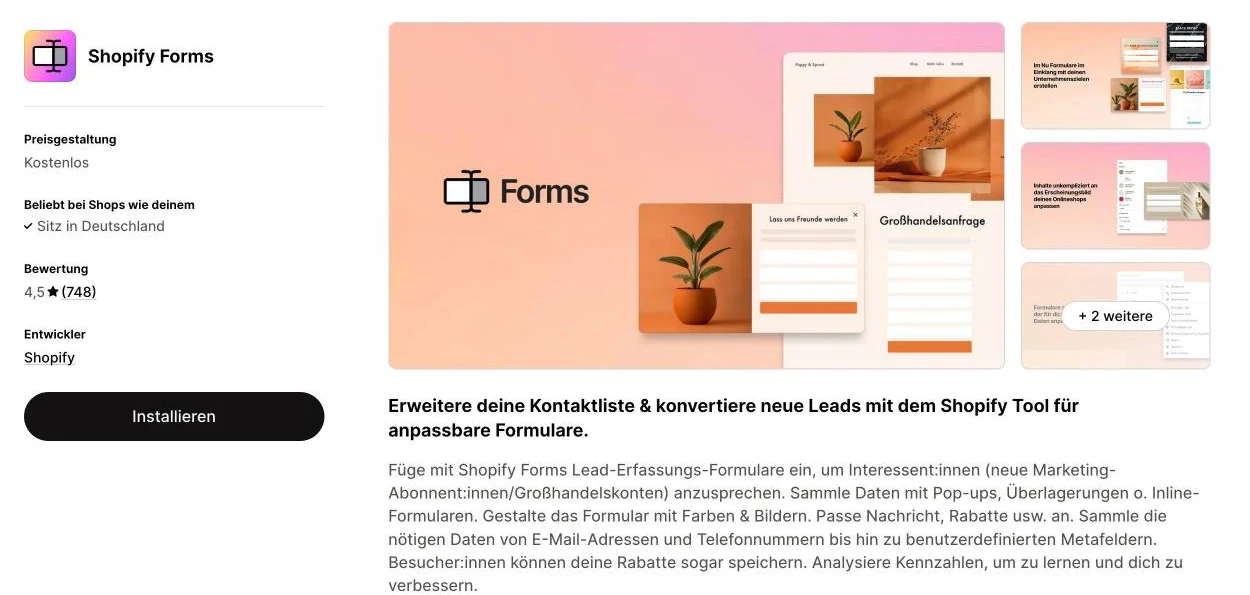
Shopify Forms aus dem App Store installieren
- Gehe im Shopify App Store zu Shopify Forms und installiere die App.
- Nach der Installation öffnest du die App und klickst auf Formular erstellen.
- Wähle dort Inline-Formular aus.
- Vergib einen Namen, z. B.: Widerrufsformular
Schritt 2: Widerrufsformular erstellen
Felder, Einstellungen und Erfolgsnachricht konfigurieren
- Lege diese Pflichtfelder an: Vorname, Nachname, E-Mail
- Für die Bestellung: einzeiliges Textfeld „Welche Bestellung möchtest du widerrufen?“ mit Hinweistext: „z. B. Bestellnummer, Bestelldatum oder Artikel“. Eine bestimmte Angabe wie die Bestellnummer sollte kein Pflichtformat sein
- Optional: mehrzeiliges Textfeld für einen Teilwiderruf oder weitere Angaben (nicht als Pflichtfeld)
- Kein Pflichtfeld für den Widerrufsgrund. Mehr als Name, Vertragsangaben und Kontakt darfst du nicht verlangen
- Beschrifte den Absenden-Button mit „Widerruf bestätigen“ oder gleichwertig. Lässt die App das nicht zu, ist die Vorgabe aus § 356a Abs. 3 BGB nicht erfüllt
- Stelle sicher, dass das Formular kein Newsletter-Formular ist. Marketing muss deaktiviert sein
- Lege eine Erfolgsnachricht fest, z. B.: „Dein Widerruf wurde übermittelt. Wir bestätigen dir den Eingang zusätzlich per E-Mail.“ Die Erfolgsmeldung ersetzt die E-Mail nicht
- Aktiviere die Option, dass du als Shopbetreiber per E-Mail benachrichtigt wirst
- Formular speichern und aktivieren
Schritt 3: Neue Seite für das Widerrufsformular anlegen
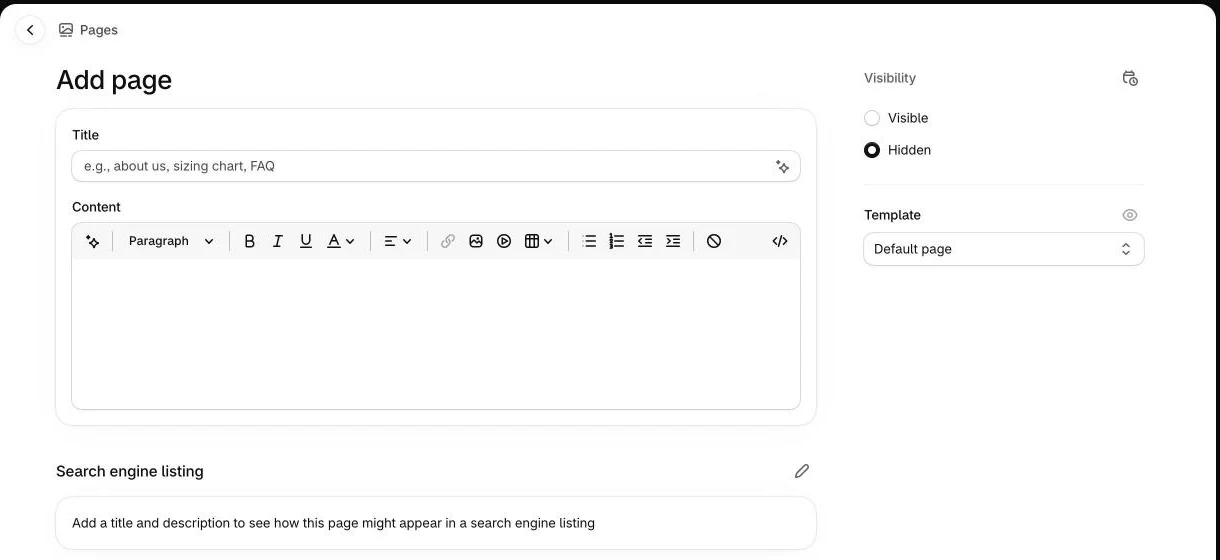
Seite in Shopify anlegen
- Gehe zu Onlineshop → Seiten → Seite hinzufügen
- Titel der Seite: z. B. Widerrufsformular
- URL:
/pages/widerrufsformular - Seite auf sichtbar stellen
- Metadaten sauber befüllen (Seitentitel + Beschreibung)
- Seite noch nicht einem Template zuweisen, das passiert am Ende von Schritt 4
Schritt 4: Eigenes Seiten-Template im Theme erstellen
Template anlegen und Formular einbinden
- Gehe zu Onlineshop → Themes → Anpassen
- Öffne oben im Theme-Editor die Seiten-Vorlagen und erstelle ein neues Template auf Basis der Standardseite, z. B.:
page.widerrufsformular - Prüf, dass du gerade das neue Template bearbeitest
- Füge einen Text- oder Rich-Text-Block ein und setze den Seitentitel als H1: Widerrufsformular
- Füge einen App-Block hinzu: Apps → Shopify Forms
- Trage dort die Formular-ID aus Schritt 2 ein
- Farben, Abstände und Gestaltung ans Theme anpassen
- Template speichern
Gehe danach zurück zur Seite aus Schritt 3 und weise ihr das neue Template zu: unten bei Vorlage das neue Seiten-Template auswählen und speichern.
Schritt 5: Eingangsbestätigung einrichten
Der Kunde bekommt automatisch eine E-Mail, die den Eingang seines Widerrufs bestätigt. Dafür nutzt du Shopify Flow und Flow Mail.
Shopify Flow & Flow Mail installieren
- Beide Apps im App Store installieren: Shopify Flow und Flow Mail
- In Flow Mail: E-Mail-Versand aktivieren, Branding anpassen (Logo, Farben, Absenderadresse)
Workflow in Shopify Flow anlegen
- Shopify Flow öffnen → Neuen Workflow erstellen
- Trigger festlegen: Metaobject Entry Created
- Das passende Metaobjekt für dein Widerrufsformular auswählen
Shopify Forms speichert Formular-Einsendungen als Metaobjekte. Sobald jemand das Formular abschickt, startet der Workflow automatisch.
Eingangsbestätigungs-E-Mail erstellen
- Als Aktion auswählen: Send transactional email by Flow Mail
- Empfänger: E-Mail-Adresse aus dem Formular per Variable eintragen. Die E-Mail geht direkt an den Kunden
- Inhalt der E-Mail: Eingangsbestätigung, die übermittelten Angaben (Name, Bestellung, E-Mail), Datum und Uhrzeit des Eingangs (zum Beispiel aus dem Erstellungszeitpunkt des Eintrags), Hinweis auf die weitere Bearbeitung, Kontaktmöglichkeit bei Rückfragen
- Die E-Mail muss unverzüglich rausgehen. Bau deshalb keine Wartezeit in den Workflow ein
- Impressum und relevante Rechtstexte berücksichtigen
- Workflow benennen, z. B.: Flow Widerruf
- Workflow aktivieren
Schritt 6: Alles testen
Vor dem Livegang vollständig testen
- Formular einmal selbst ausfüllen und abschicken
- Kommt die interne Benachrichtigung bei dir an?
- Wird der Metaobjekt-Eintrag in Shopify erstellt?
- Wird die automatische Eingangsbestätigung an die eingetragene E-Mail versendet, mit Inhalt sowie Datum und Uhrzeit?
- Ist die Seite ohne Login erreichbar?
- Ist die Darstellung der Formularseite im Frontend sauber?
- Sind alle Pflichtfelder korrekt als Pflichtfelder angelegt?
Schalte den Widerrufsbutton erst öffentlich, wenn alle Punkte funktionieren.
Schritt 7: Widerrufsbutton sichtbar im Shop platzieren
Der Button muss während der gesamten Widerrufsfrist gut lesbar, hervorgehoben und leicht zugänglich sein. Ein Link irgendwo in den AGB zählt nicht. Einen festen Ort nennt das Gesetz nicht. Der Händlerbund hält den Footer für am besten geeignet. Die IT-Recht Kanzlei weist darauf hin, dass ein Footer-Link dann besonders hervorgehoben sein muss, etwa über Farbe und Kontrast. Zusätzlich kannst du ihn im Kundenkonto verlinken.
Menüpunkt anlegen
- Gehe zu Inhalte → Menüs
- Neuen Menüpunkt anlegen mit Verlinkung auf
/pages/widerrufsformular - Bezeichnung: Vertrag widerrufen. So steht es im Gesetz. Eine gleichwertige, eindeutige Formulierung ist erlaubt. „Widerruf“ oder „Retoure“ allein sind das eher nicht
Im Footer platzieren
- Menüpunkt dem Footer-Menü hinzufügen
- Unterstützt dein Theme einen Button-Block im Footer, bindest du den Link direkt als echten Button ein
- Andernfalls legst du einen Menüpunkt an und gestaltest ihn per CSS als Button, mit klarer Fläche und deutlich abgesetzt von normalen Footer-Links wie AGB und Impressum
- Der Footer muss auf jeder Seite sichtbar sein, auch auf mobilen Geräten
- Nach dem Speichern im Frontend prüfen, ob der Button sichtbar und klickbar ist
Im Kundenkonto platzieren
- Wenn Kundenkonten aktiviert sind, unter Inhalte → Menüs einen Menüpunkt anlegen, der auf die Widerrufsformular-Seite verweist
- Dann sehen Kunden den Button direkt nach dem Login
- Das Kundenkonto ist eine Ergänzung. Der Button im Footer muss auch ohne Login erreichbar bleiben
Schritt 8: Widerrufsbelehrung in den Richtlinien ergänzen
Hinweis in den Shopify-Richtlinien einbauen
- Gehe zu Einstellungen → Richtlinien
- Die gesetzliche Muster-Widerrufsbelehrung wurde zum 19.06.2026 ergänzt. Sie muss den Hinweis enthalten, dass Kunden auch online widerrufen können, und wo die Widerrufsfunktion zu finden ist
- Am einfachsten spielst du die aktualisierte Fassung deines Rechtstexte-Anbieters ein
- Link auf die Formularseite direkt in den Text einbauen
Ohne Hinweis auf die Widerrufsfunktion in der Belehrung beginnt die Widerrufsfrist nicht zu laufen.
Damit beschreiben auch deine Rechtstexte, wo Kunden online widerrufen können.
Zusammenfassung
Die acht Schritte im Überblick:
- Shopify Forms installieren
- Formular erstellen: nur Name, Bestellung und E-Mail abfragen, Marketing deaktivieren, Erfolgsnachricht festlegen, Formular-ID notieren, Bestätigungsschritt klären
- Neue Seite für das Formular anlegen
- Eigenes Template im Theme erstellen, Formular einbinden
- Shopify Flow und Flow Mail einrichten, Eingangsbestätigung mit Datum und Uhrzeit automatisieren
- Gesamten Ablauf testen
- Button „Vertrag widerrufen“ hervorgehoben im Footer und zusätzlich im Kundenkonto platzieren
- Widerrufsbelehrung in den Richtlinien ergänzen
Du zahlst keine laufenden App-Gebühren und brauchst keine Entwickler-Kenntnisse. Ob die reine Shopify-Forms-Lösung den Bestätigungsschritt sicher abdeckt, ist offen. Für einen eigenen Schritt mit Zusammenfassung brauchst du eigenen Code oder eine App.
Dieser Artikel ist keine Rechtsberatung. Für deinen konkreten Fall frag eine Anwältin, einen Anwalt oder deinen Händlerverband.

Maik GossenShopify Freelancer aus Bad Oeynhausen. Ich baue, ziehe um und betreue Shopify Shops und habe die App EasyWiderruf entwickelt. Mehr über mich